Como conceder acesso à tela "Configurações da chefia" do SAJ Procuradorias?
Versão: 5.4.0-10 | Atualizado em:17/12/2020
Apenas chefes ou assessores da chefia têm permissão para alterar o registro de suas chefias e de suas chefias subordinadas. Porém, é necessário que o perfil do usuário tenha permissão de acesso à tela de configurações. Esta permissão é concedida no SAJ/ADM, veja a seguir como habilitar a permissão para que os usuários possam alterar as configurações da chefia:
1. No SAJ/ADM, acesse o menu Autorizações e clique na opção Funções.
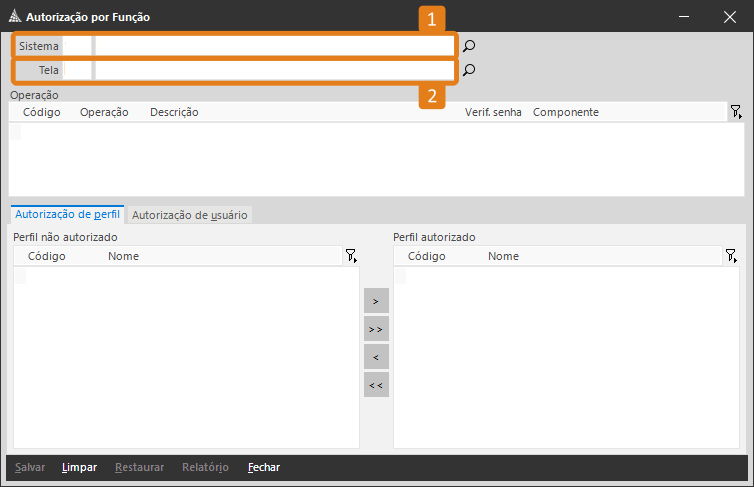
2. Na janela Autorização por Função, informe o Sistema (1) e a Tela (2). O Sistema é Procuradoria Jurídica, código 91.
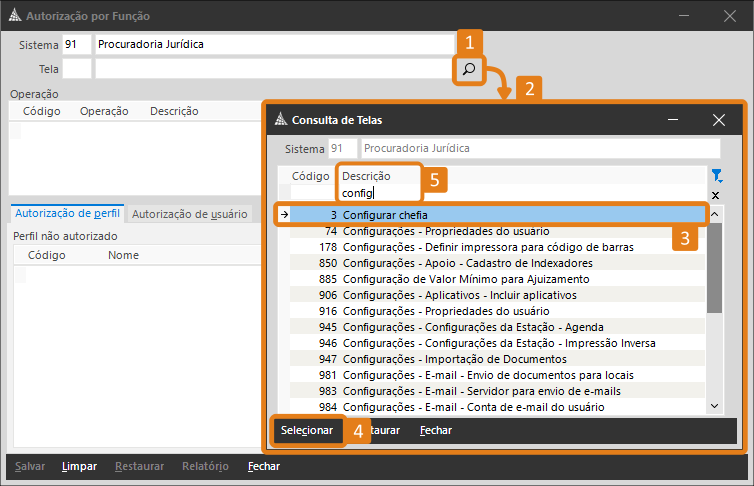
3. Já o Código da tela varia conforme o cliente, por isso, caso não saiba o código utilizado em sua procuradoria, clique na lupa (1) disponível logo ao lado do campo para exibir a lista de opções disponíveis.
4. Na janela Consulta de Telas (2), localize e selecione a tela desejada (3) e clique em Selecionar (4), no canto inferior esquerdo da janela.
5. Caso haja muitas opções, utilize o campo de busca (5) logo acima da lista de opções. Digite uma palavra-chave e o sistema exibirá opções de acordo com a palavra informada;
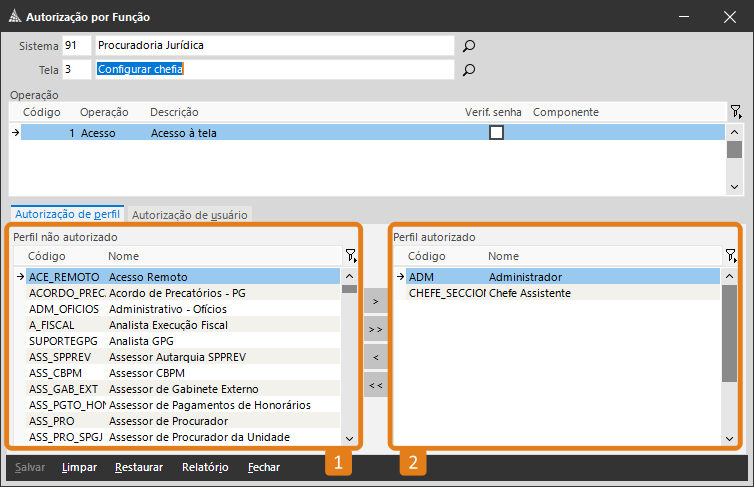
6. Após informar os campos supracitados, na aba Autorização de Perfil, o sistema apresenta, no lado esquerdo da tela, a listagem dos perfis não autorizados a acessar a tela informada (1), e, no lado direito, todos os perfis que já foram anteriormente autorizados.
7. Para conceder acesso a um perfil, localize e selecione (1) -o na listagem de perfis não autorizados, e clique na seta simples para direita (2). Essa ação concederá ao usuário permissões para a acessar ou a realizar alterações na tela informada.
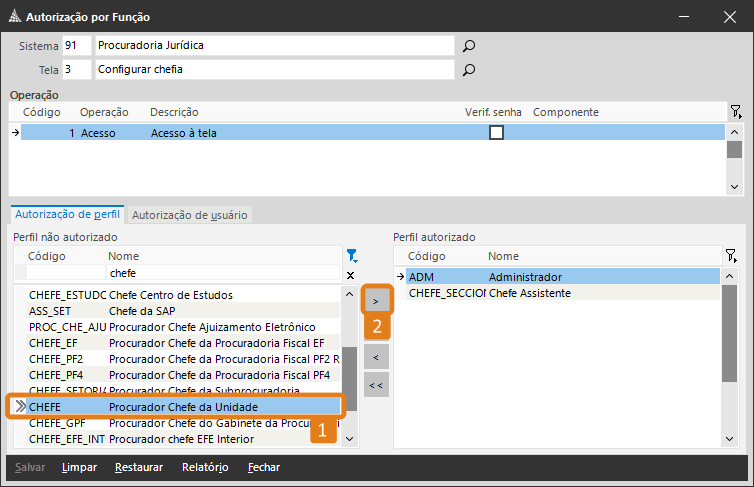
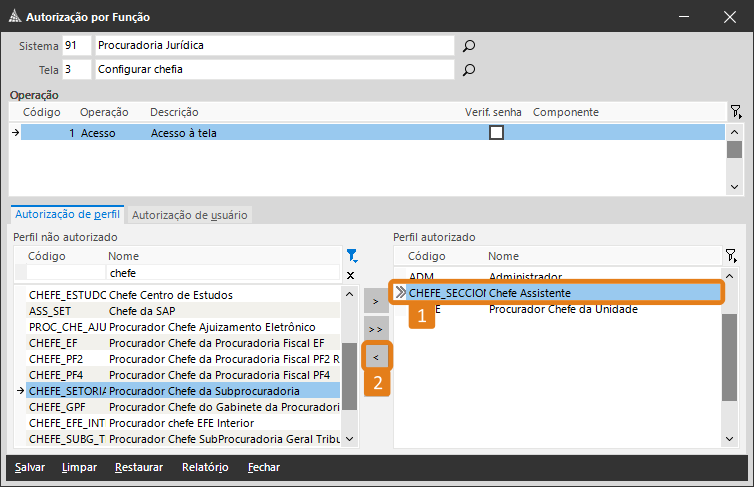
8. Uma vez feito isso, o perfil selecionado passa a compor a lista de perfis autorizados. Caso tenha inserido o perfil errado, ou mesmo para retirar a permissão de acesso de um outro perfil, localize e selecione-o (1) na listagem de perfis autorizados e clique na seta simples para a esquerda. Essa ação fará com que o perfil volte para a lista de não autorizados.
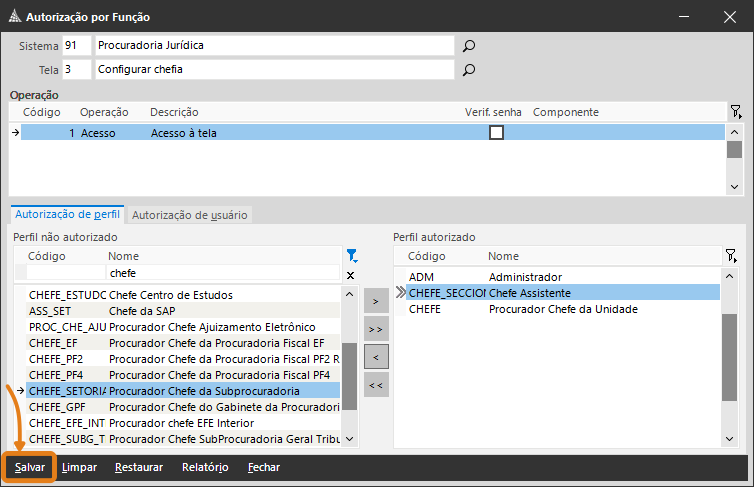
9. Para finalizar e concluir a alteração, não se esqueça de clicar em Salvar, no canto inferior esquerdo da tela.
Habilitada essa permissão, o procurador-chefe conseguirá realizar a sua configuração de afastamento da Chefia sem a necessidade de depender da equipe de suporte.
Créditos - Equipe SAJ Procuradorias